





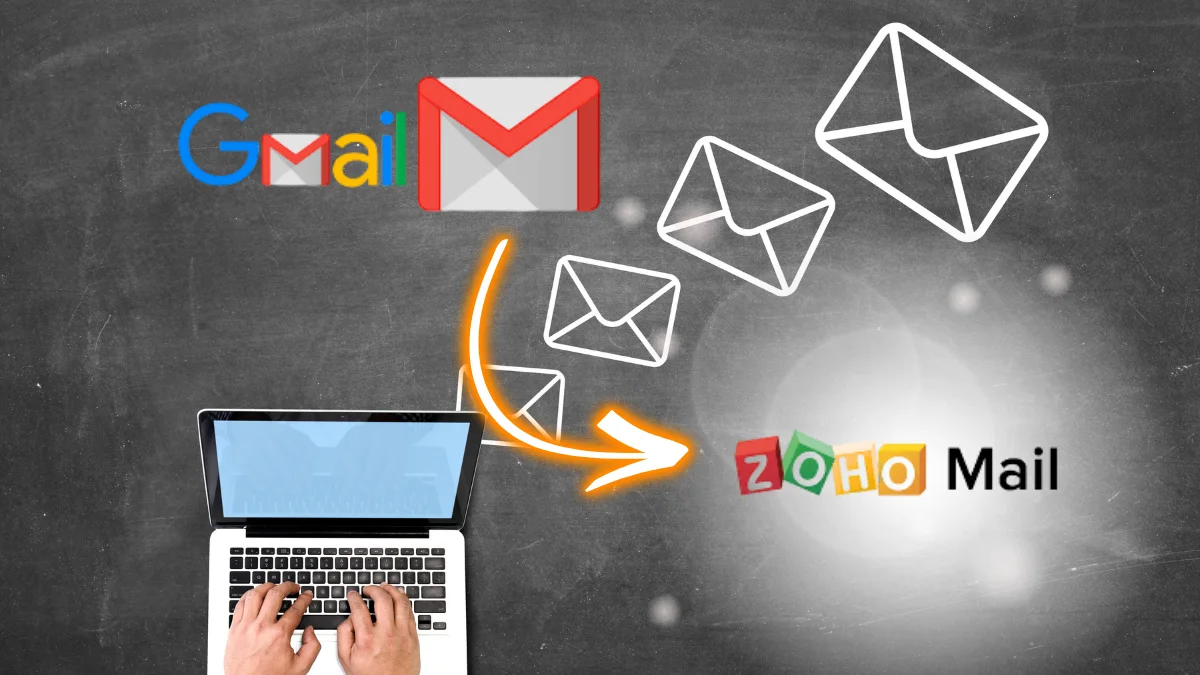
आज की डिजिटल दुनिया में ईमेल प्लेटफॉर्म बदलना आम हो गया है। “Gmail से Zoho Mail पर स्विच” खासकर बिजनेस यूजर्स और डेटा प्राइवेसी को प्राथमिकता देने वालों के बीच तेज़ी से लोकप्रिय हो रहा है। गूगल की सेवाओं में लगातार एड्स, डेटा सीकिंग और सिक्योरिटी सवालों के चलते Zoho Mail तेजी से बिजनेस और प्रोफेशनल्स के लिए पहली पसंद बन चुका है।
Gmail से Zoho Mail पर स्विच: क्यों ज़रूरी है नया ईमेल अनुभव?
अगर आप भी Gmail से Zoho Mail पर शिफ्ट करना चाहते हैं और जानना चाहते हैं कि इसके बाद आपके Gmail अकाउंट का क्या होगा, तो यह लेख आपके लिए है।
Zoho Mail पर स्विच करने के फ़ायदे: क्या मिलेगी खास सुविधा?
Zoho Mail एड-फ्री, डेटा-प्राइवेसी बेस्ड और कमर्शियल फीचर्स से लैस एक ईमेल सर्विस है। इसमें आपको निम्न खास सुविधाएं मिलती हैं:
ऐड-फ्री इंटरफेस और बेहतर प्राइवेसी नियंत्रण
कस्टम डोमेन सपोर्ट
एडवांस स्पैम & वायरस प्रोटेक्शन, एंड-टू-एंड एनक्रिप्शन
बिजनेस टूल्स जैसे ईविजेट, ग्रुप ईमेल, इवेंट शेड्यूलिंग, इमेली-टास्क एंड इंटीग्रेशन
सस्ती कीमत पर लाइट, स्टैंडर्ड और प्रीमियम प्लान्स
5GB से 50GB तक स्टोरेज ऑप्शन, ईमेल रिटेंशन, ई-डिस्कवरी और दो-फैक्टर ऑथेन्टिकेशन
मोबाइल ऐप, इनबॉक्स स्ट्रीम्स, ईमेल शेरिंग, टैगिंग इत्यादि
Gmail से Zoho Mail पर स्विच करने के बाद आपके Gmail अकाउंट का क्या होता है?
अगर आप Gmail से Zoho Mail पर पूरी तरह शिफ्ट करते हैं, तो आपके Gmail अकाउंट की स्थिति इस प्रकार होगी:
Gmail अकाउंट डिलीट नहीं होता, आप चाहें तो उसे एक्टिव रख सकते हैं, बंद भी कर सकते हैं
Gmail में सुरक्षित ईमेल, फाइल्स, कॉन्टैक्ट्स और डॉक्युमेंट्स वैसी ही रहती हैं जब तक खुद डिलीट न करें
Zoho Mail में माइग्रेट करने पर पुराने ईमेल, फोल्डर, कॉन्टैक्ट्स आदि नए अकाउंट में आ जाते हैं, लेकिन Gmail में ओरिजिनल भी रहेंगे
Gmail की सेटिंग्स, फॉरवर्डिंग या लेबल्स Zoho में नहीं आतीं; उन्हें नए अकाउंट में सेट करना पड़ता है
Gmail को आप फॉरवर्डिंग के लिए भी इस्तेमाल कर सकते हैं, ताकि नई Zoho Mail पर संदेश मिलता रहे
Gmail के साथ सभी गूगल प्रोडक्ट्स (ड्राइव, फोटो, मैप इत्यादि) की एक्सेस जारी रहती है, जब तक आप Gmail डिलीट न करें
यदि Zoho पर पूरा डेटा माइग्रेट हो जाए, तो आप Gmail बंद भी कर सकते हैं (पर गूगल की अन्य सेवाओं में अकाउंट की जरूरत पड़ सकती है)
👉 यह भी पढ़ें:
📰 Rail Ticket Date Change Rule 2026: अब बिना टिकट कैंसिल किए बदल सकेंगे यात्रा की तारीख
📰 OTT Update March 2026: Netflix, Prime Video और ZEE5 पर आने वाली नई फिल्में और वेब सीरीज
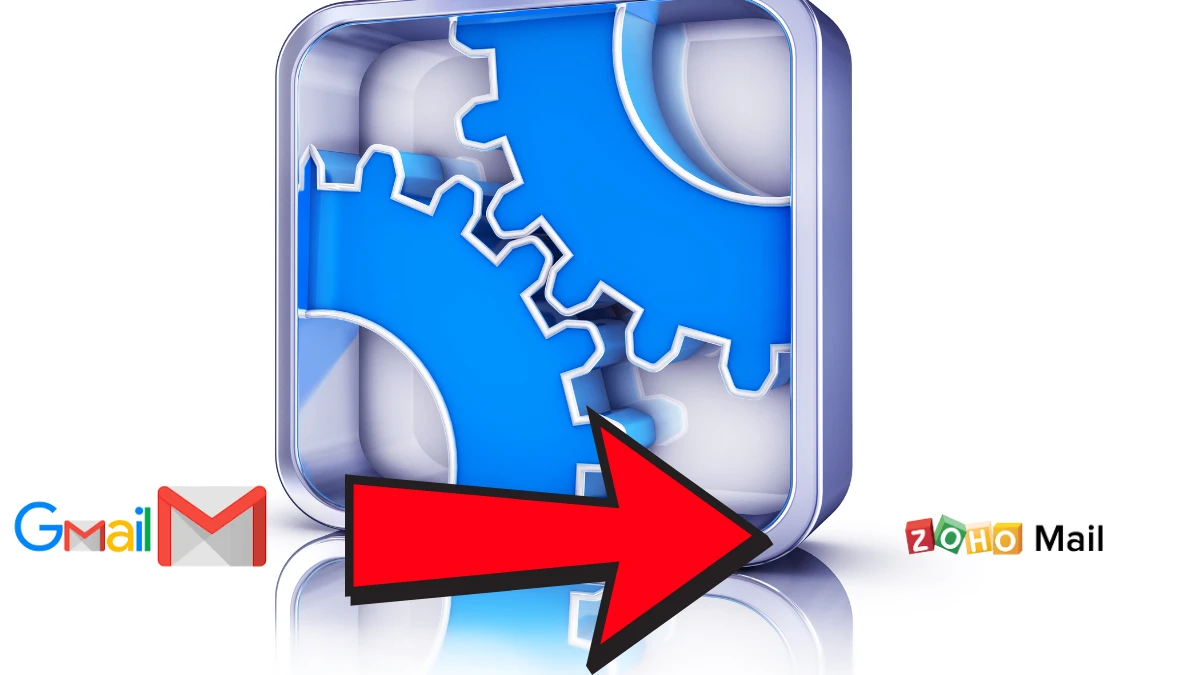
Gmail से Zoho Mail पर Complete Migration कैसे करें? सरल स्टेप-बाय-स्टेप गाइड
Step 1: Zoho Mail अकाउंट बनाएं
Zoho Mail की वेबसाइट पर जाएं
फ्री या पेड प्लान लें और अपने अनुसार सेटअप करें
कस्टम डोमेन हो तो वेरिफाई करें
Step 2: Gmail में IMAP Enable करें
Gmail अकाउंट खोलें > Settings > Forwarding & POP/IMAP > ‘Enable IMAP’ टिक करके सेव करें
Step 3: Zoho Mail में Gmail इम्पोर्ट टूल यूज़ करें
Zoho Mail में लॉगिन करें > Settings > Import/Export या Mail Accounts > Import Mail & Contacts
अपना Gmail एड्रेस और पासवर्ड डालें, कनेक्शन ऑथेंटिकेट करें
Import Wizard चलाकर Gmail के ईमेल, फोल्डर, कॉन्टैक्ट्स सब माइग्रेट कर लें
Step 4: Gmail पर Forwarding सेट करें
Gmail Settings > Forwarding > Add Forwarding Address में अपना नया Zoho Mail एड्रेस डालें
इस प्रोसेस से नए इनकमिंग ईमेल सीधे Zoho Mail में आ जाएंगे
Step 5: सभी जरूरी अकाउंट्स में नया ईमेल अपडेट करें
बैंकिंग, सोशल मीडिया, सब्सक्रिप्शन, बिजनेस एप्स, ई-कॉमर्स अकाउंट्स में नया Zoho Mail एड्रेस अपडेट करें
अपने कॉन्टैक्ट्स को “बदलाव” की जानकारी दें
Step 6: लेबल्स, फॉल्डर्स, ऑटोमेशन व रूल्स सेट करें
Zoho Mail में नए लेबल, फोल्डर, आटोमेशन रूल्स, स्पैम फिल्टर सक्रिय करें
Gmail की तरह काम करने के लिए Settings में जाकर लेआउट, फ्रेम आदि मुकम्मल करें
Gmail और Zoho Mail की प्रमुख फीचर्स तुलना
| फीचर | Gmail | Zoho Mail |
|---|---|---|
| इंटरफेस | यूजर फ्रेंडली, गूगल इंटीग्रेशन | एड-विहीन, बिजनेस टूल्स इंटीग्रेशन |
| स्टोरेज | 15GB (गूगल ड्राइव/फोटो सहित) | 5GB फ्री, प्लान बढ़ाएं तो 50GB तक |
| स्पैम कंट्रोल | AI बेस्ड, एडवांस फिल्टर | एडवांस+कस्टम स्पैम फिल्टर, एड-फ्री |
| प्राइवेसी | एड्स, डेटा कलेक्शन | स्ट्रॉन्ग एनक्रिप्शन, नो एड्स |
| कस्टम डोमेन | Google Workspace में | बेसिक/प्रीमियम में ही |
| ऑटोमेशन | स्मार्ट कंपोज, फिल्टर, शेड्यूल | टास्क, इविजेट, ईमेल स्ट्रीम, शेयरिंग |
| मोबाइल ऐप्स | Android/iOS | Android/iOS, फीचर्स रिच |
| एडवांस फीचर्स | गूगल के साथ इंटीग्रेशन | Zoho के अन्य टूल्स के साथ इंटीग्रेशन |
Gmail से Zoho Mail पर स्विच करते समय सावधानियां और टिप्स
माइग्रेशन से पहले Gmail और Zoho Mail दोनों का बैकअप जरूर रखें
माइग्रेशन में 100% डेटा ट्रांसफर नहीं होता (कुछ रूल्स/लेबल/अटैचमेंट छूट सकते हैं)
मोबाइल/कंप्यूटर ऐप्स पर दोनों ईमेल अकाउंट रिकनेक्ट करें
ईमेल क्लाइंट (Outlook/Thunderbird) की सेटिंग अपडेट करना न भूलें
माइग्रेशन के बाद 1-2 सप्ताह Gmail एक्टिव रखें, ताकि कोई महत्त्वपूर्ण ईमेल न छूटे
अगर Google सर्विसेज (ड्राइव, मैप्स, डॉक्स) इस्तेमाल करते हैं, तो Gmail पूरी तरह डिलीट न करें

अनुरूप यूजर के लिए Gmail से Zoho Mail पर स्विच क्यों जरूरी है?
बिजनेस/प्रोफेशनल इस्तेमाल के लिए (कस्टम डोमेन, एड-फ्री, प्राइवेसी)
एड्स और डेटा ट्रैकिंग से छुटकारा
ग्रुप ईमेल/शेयरिंग/कस्टम रिटेंशन जैसी एडवांस्ड फीचर्स
तेज़, सुरक्षित और भारतीय सिस्टम सपोर्ट (Zoho भारत में आधारित है)
टीमों, स्टार्टअप्स और SMEs के लिए बेहतर Price-Value
Conclusion: Gmail से Zoho Mail पर स्विच करना – फाइनल राय
“Gmail से Zoho Mail पर स्विच करें तो आपके Gmail अकाउंट का डिलीट होना जरूरी नहीं, बल्कि आप नए ईमेल प्लेटफॉर्म के सभी लाभ पा सकते हैं और धीरे-धीरे पुराने डेटा को मैनेज कर सकते हैं। Zoho Mail बिजनेस, स्टार्टअप, प्राइवेसी पसंद यूजर के लिए एक बेहतरीन विकल्प है। स्टेप-बाय-स्टेप माइग्रेशन गाइड और फीचर्स तुलना से यह बदलाव बिल्कुल सहज, सुरक्षित और फायदेमंद हो सकता है।”
Disclaimer: यह लेख सार्वजनिक समाचार स्रोत, Zoho और Gmail की आधिकारिक गाइड्स, तथा टेक विशेषज्ञों के व्याख्यान पर आधारित है। माइग्रेशन प्रोसेस और फीचर्स में कभी बदलाव आ सकते हैं, सो हमेशा लेटेस्ट अपडेट वाली आधिकारिक वेबसाइट पढ़ें।
पोस्ट से सम्बंधित अन्य ख़बर- Migration from Google Workspace to Zoho Mail